設計をより便利に、作業効率をさらに向上!
EDAツールを使用する中で、よく利用する操作やコマンドは、設計領域や個々の運用習慣によって細かな違いが生じることがあります。そのため、Allegro/OrCAD PCB および APD/SiP では、利便性向上を目的として、Skill によるカスタムプラグインの作成・組み込みが可能となっています。さらに、OrCAD X Capture/CIS では Tcl/Tk に対応し、ユーザーが独自に作成したスクリプトを Capture/CIS に組み込むことで、設計作業をより直感的かつ効率的に行うことができます。
Graser は、設計現場で特に使用頻度の高い機能を GraserWARE シリーズとして体系化し、3 つのプログラムパッケージとして提供しています。
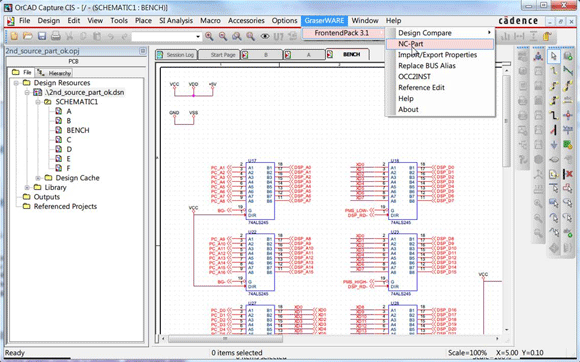
FrontendPack
回路図作成時のニーズに対応するカスタム機能群を Capture / CIS に組み込むことで、OrCAD X Capture / CIS の操作性を大幅に向上させます。
EnhancePack
PCB 設計の各工程ニーズに対応するカスタム機能群を Allegro / OrCAD PCB に組み込むことで、PCB レイアウトの設計品質を向上させます。
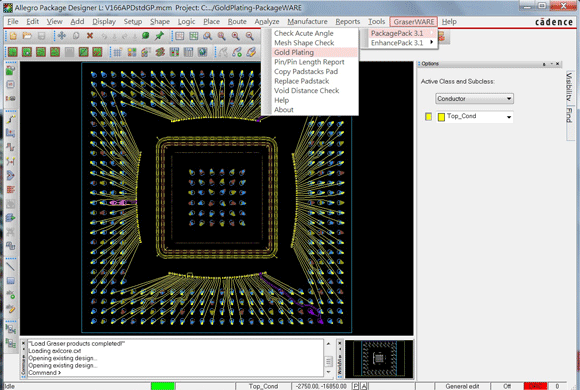
PackagePack
パッケージ設計特有のニーズに対応するカスタム機能群を APD / SiP に組み込むことで、設計作業をよりスムーズかつ効率的に行うことができます。
( APD / SiP ユーザーは、EnhancePack を併用することも可能です。 )
OrCAD X Capture/CIS の操作性をさらに向上
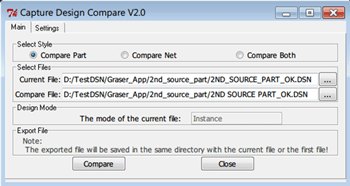
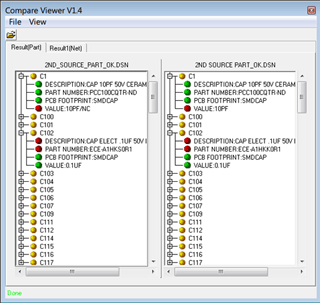
1. Capture Design Compare
Capture 上で編集・修正した回路図について、前バージョンとして保存された回路図と比較し、部品(Part)および接続関係(Net)の差分を確認することができます。比較結果はシンプルな表示インターフェースで可視化され、2 つの回路図間における部品やネットの違いを直感的に把握できます。
2. NC-Part
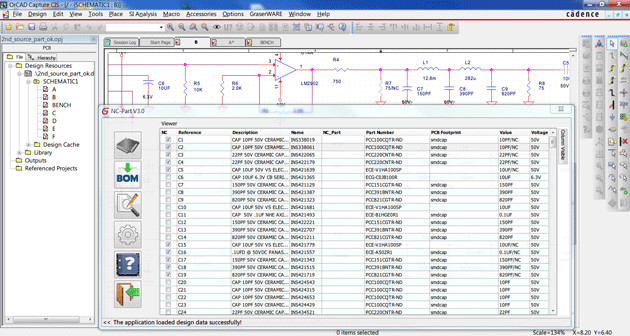
ユーザーは一覧形式のテーブル上で、未実装部品を素早く検索・指定することが可能です。NC-Part を設定すると、回路図上の部品色が自動的に変更され、複数部品の選択・設定作業がより分かりやすく行えます。また、BOM 出力時には、標準部品と未実装部品を自動的に区別して出力可能です。Allegro/OrCAD Ver.16.6 の BOM_IGNORE=TRUE 属性と組み合わせて設定することもできます。
3. Replace BUS Alias
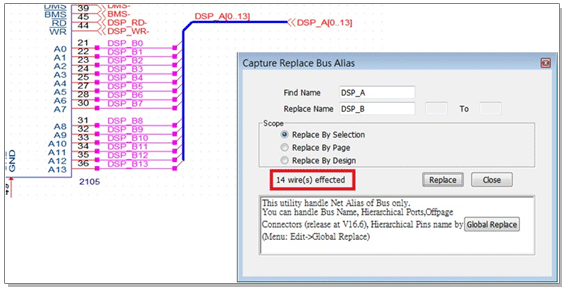
従来、OrCAD X Capture のユーザーは、BUS ネット名を再定義するために、それぞれ個別に編集・修正を行う必要がありました。Replace BUS Alias は、BUS ネット名を素早く検索し、新しい名称へ一括置換することを目的としたツールです。Replace by Select/Page/Design といった複数の置換モードに対応しており、設計状況に応じた柔軟な操作が可能です。
4. Import / Export Properties
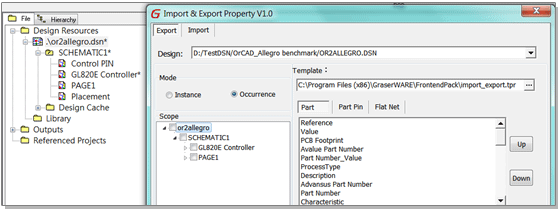
Capture 回路図内の Part、Part Pin、Flat Net の各属性を、Excel ファイルとして簡単にエクスポートすることができます。また、インポート機能を利用して、Excel 側で編集した内容を回路図へ反映することも可能です。直感的で分かりやすいユーザーインターフェースと柔軟な項目設定により、Excel を活用した OrCAD 回路図属性の大規模な抽出や一括更新を効率的に行えます。
5. OCC2INST
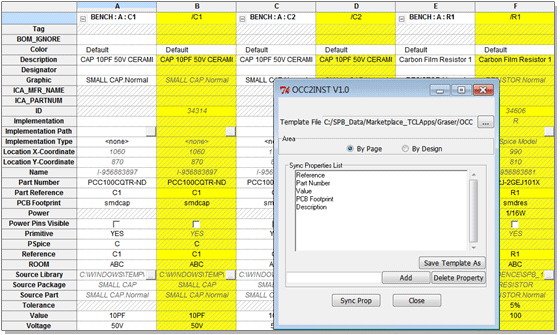
回路図がフラット構成、またはシンプルな階層構成で設計されている場合、回路図属性は白色表示となり、回路図の Mode は通常 Instance となります。しかし状況によっては、回路図上に白色と黄色の属性が混在し、Mode が Occurrences となるケースが発生することがあります。この場合、白色属性と黄色属性で属性値が異なる可能性があります。現在、Capture/CIS に標準搭載されている「Transfer Occ. Prop. to Instance」 機能では、PCB Footprint および Reference の属性項目のみが同期対象となっています。OCC2INST プログラムは、Capture において Occurrences モードから Instance モードへ属性を転送する際、ユーザーが Occurrences から Instance へ同期する属性項目を自由に指定できるようにするツールです。
6. Reference Edit
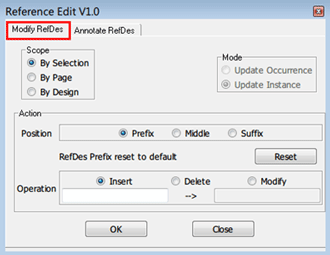
Modify RefDes (図1)
OrCAD X Capture の回路図において、部品の Reference Designator(RefDes)は、配置位置や接続されるモジュール構成に応じて、標準の Reference Prefix の前後に CE、CP、BC などの特殊な文字を付加する必要が生じることがあります。しかし従来は、このような対応を行うために、ユーザーが各部品の Reference 属性を一つずつ手動で編集する必要がありました。Reference Edit「Modify RefDes」 機能は、このようなケースに対応するためのツールで、回路図の Page 単位、選択した部品のみ、または Design 全体 に対して、Reference Prefix の一括変更・設定を行うことができます。
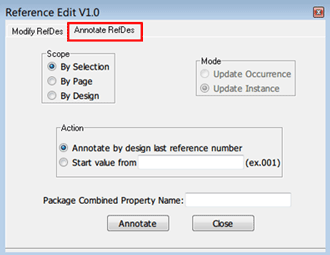
Annotate RefDes (図2)
OrCAD X Capture の回路図において、Reference Designator(RefDes)の番号付けを行う際、回路図のモジュールブロック単位での整理や、Page 順に沿った特定のルールによる番号付けが求められる場合があります。本機能では、Design 全体または Signal Page 内のすべての部品に対して任意の文字列を設定することが可能です。また、回路図 Page 上で範囲選択した部品のみを対象に、特定ルールに基づいた RefDes の編集を行うこともできます。
(図1)
(図2)
7. Graser Allegro Netlist
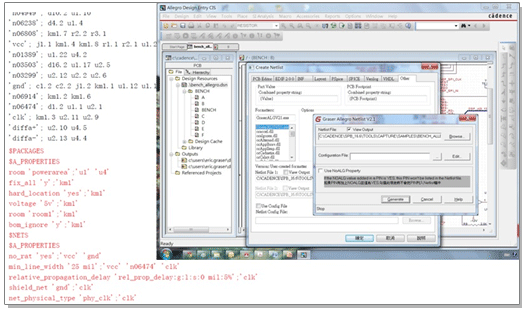
OrCAD から 3rd party 形式でネットリストを出力し、Allegro/OrCAD PCB 側で Other 方式としてネットリストを読み込むことができます。単なる接続情報の受け渡しにとどまらず、線幅指定や配線ロックなどの特殊属性も併せて伝達可能です。
レイアウト設計をより便利に
PCB の設計フローは、以下のように区分されます
PCB Layout 前工程における部品ライブラリデータの作成、環境設定および制限エリアの設定
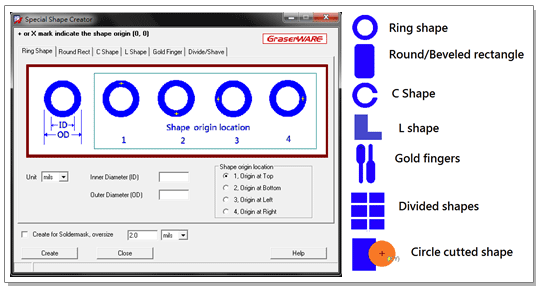
1. Create Special Pad Shape
Allegro では、Pad 形状として円形、正方形、長方形、長円形(Oval)、八角形など、いくつかの定型形状のみが提供されています。より複雑な形状を作成する場合は、作成に時間を要する、または他の作図ソフトで形状を作成してから Allegro に取り込む必要があります。本プログラムでは、よく使用される Shape 形状の描画機能を提供しており、部品作成者にとって大きな利便性をもたらします。
2. Cut Off Silkscreen
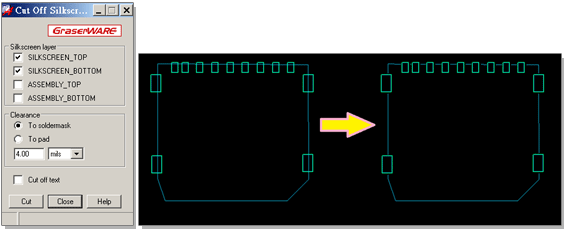
部品の Package symbol または Mechanical symbol を作成する際、Silkscreen 層上の図形は Pad、または Pad の Soldermask から一定の距離を確保して回避する必要があります。そのため、作図時にはあらかじめ回避位置を計算して描画する必要があり、この作業は煩雑になりがちです。本プログラムでは、ユーザーがシルク線を一度描画するだけで、本コマンドにより Silkscreen 図形のラインを迅速に分断することができます。
3. Board Outline
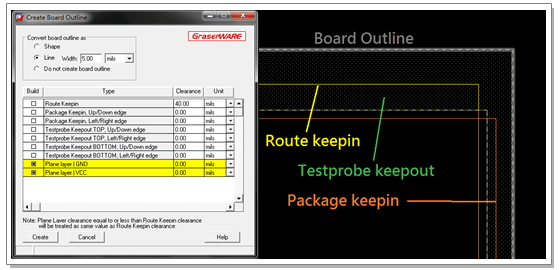
本機能は、Board file 上において単一の操作インターフェースから実行することで、基板外形データおよび各種制限エリアを迅速に作成できるようにすることを目的としています。
基板の外形図を一つ選択すると、設定された基板エッジからの各距離条件に基づき、Route keepin、Package keepin、Testprobe keepout などの各種図形を自動生成します。なお、Package keepin および Testprobe keepout については、上下左右それぞれ異なる基板エッジ距離を設定することも可能です。
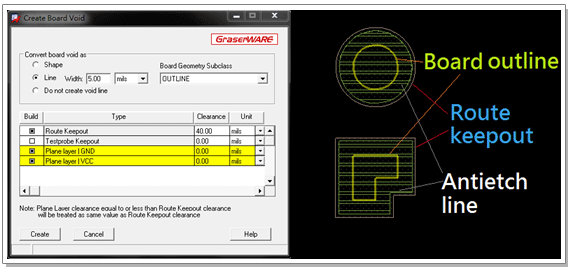
4. Board Void
基板内の一つ、または複数のカットアウト図形を選択すると、設定されたカットアウト図形のエッジからの距離条件に基づき、Route keepout、Testprobe keepout、および負片層における銅箔避け図形(antietch line)を自動生成します。
5. Scale Shape
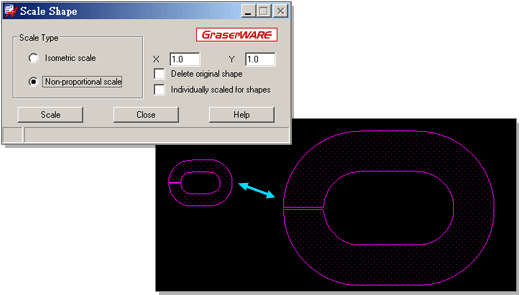
本コマンドでは、基板上で選択した各 Shape オブジェクトに対して、拡大または縮小処理を行うことができます。
PCB レイアウト工程におけるオブジェクトの検索と修正
1. Place by Sheet No
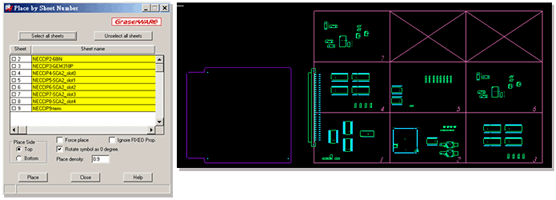
本プログラムは、回路図(Schematic)上の各ページ(Sheet)における Part Symbol の配置位置を基準として部品を配置する仕組み(一般にページ分割配置と呼ばれます)を採用しています。これにより、レイアウトエンジニアが部品配置(Placement)を行う際、特定の部品に接続されている他の部品を容易に把握でき、より効率的かつ迅速に Placement 作業を進めることができます。Netin は Capture、Concept HDL のいずれからでも対応可能です。
2. Flip Design
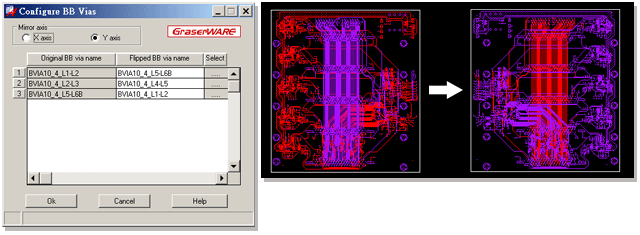
Board file 全体の設計を反転(Flip)します。
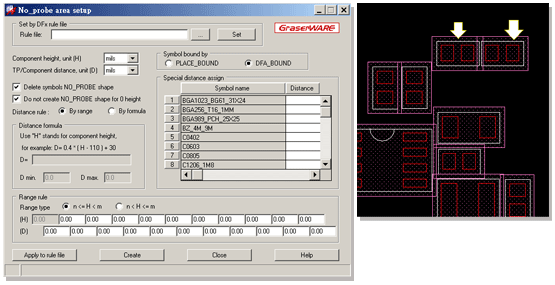
3. No Probe by Component Height
本プログラムは、部品の高さ情報に基づいてテストポイントの回避エリアを容易に設定できるようにするものです。
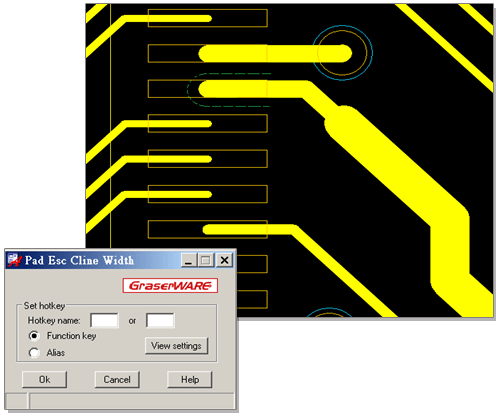
4. Pad Escape Cline Width
配線時に、Net に設定された Constraint の Minimum Line Width が Pad 幅よりも大きい場合でも、Pin からの配線開始時に線幅を Pad と同じ幅に一時的に変更し、短い距離を配線した後、元の指定線幅へ素早く戻すことができます。
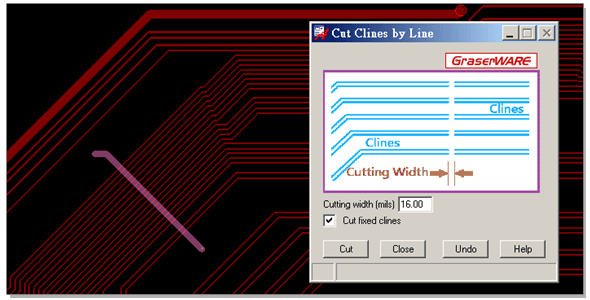
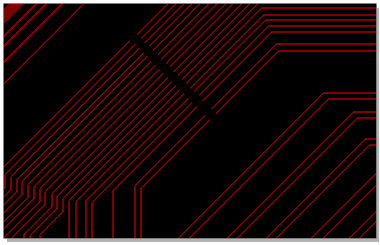
5. Cline Cut
Cline(結線)を切断する必要がある場合、レイアウト担当者は範囲選択するだけで直接カット操作を実行でき、標準コマンドと比べて多くの手順を省略できます。また、複数の Cline を一度に切断することが可能で、線分による切断とエリア指定による切断の 2 種類の方式に対応しています。
6. Pin / Pin Length Report
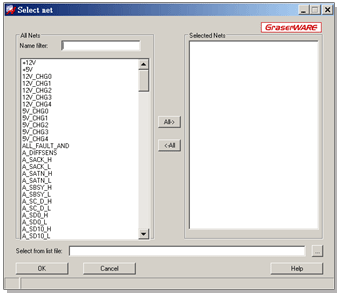
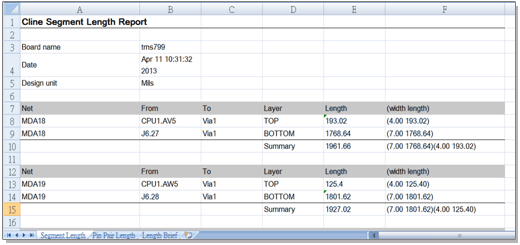
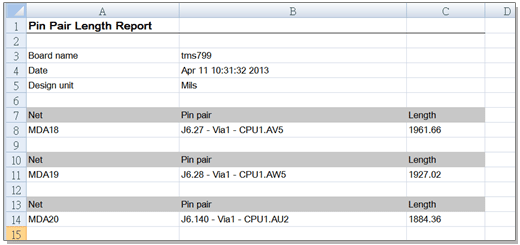
本プログラムは、ユーザーが選択した Net に属するすべての配線について、接続順序の情報および各 Pin Pair 間の配線長をレポートします。
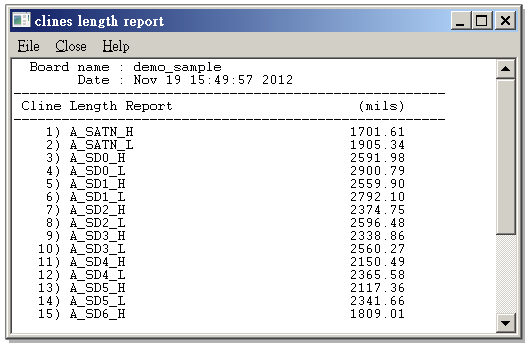
7. Cline Length
レイアウト画面上で、単一または複数の Cline の配線長を直接確認することができます。
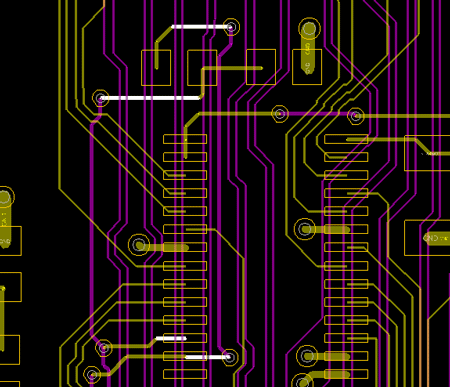
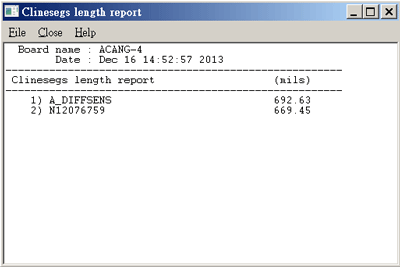
8. Clinesegs Pair length
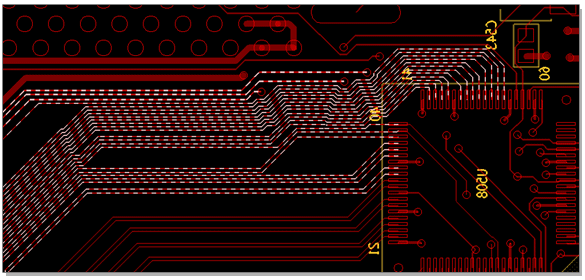
ユーザーが前後の 2 つの線分を選択するだけで、途中に含まれるすべての線分の長さを自動的に算出します。
9. Tune 10 Degree lines
10 度刻みでの配線調整を迅速かつ簡単に行う機能を提供します。
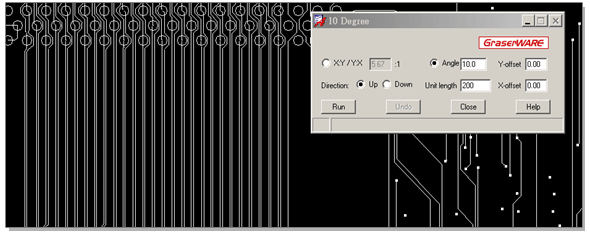
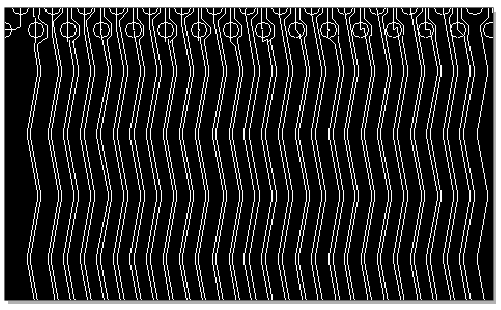
本機能では、比率指定方式または角度指定方式による調線操作および undo 操作に対応しており、ユーザーは折れ線の各線分長さや折り始める方向を自由に設定できます。
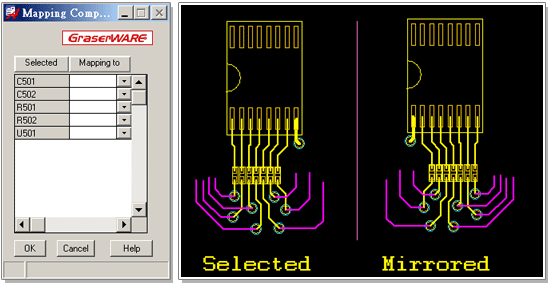
10. Mirror Cline at Same Layer
選択したオブジェクト(Cline セグメント、部品シンボル、ビアを含む)を指定した対称軸に基づいて同一のレイヤー上でミラー配置することが可能です。なお、部品シンボルおよびビアは反転配置されません。
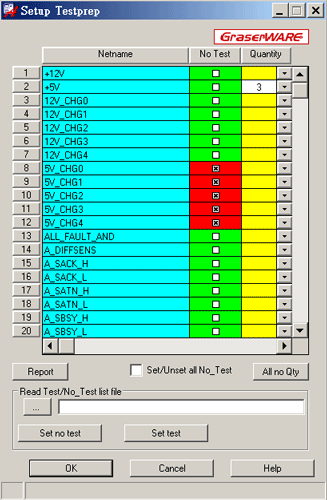
11. Setup Testprep
Net ごとにテストポイントの有無およびテストポイント数を簡単に設定することができます。
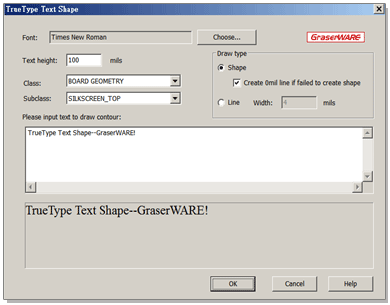
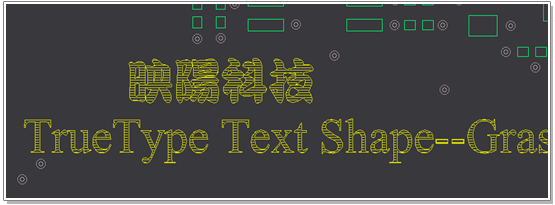
12. TrueType Text Shape
コンピューターシステム上の TrueType フォントを Allegro 上に配置し、文字を Shape 図形、または直線によるアウトライン形状として生成することが可能です。
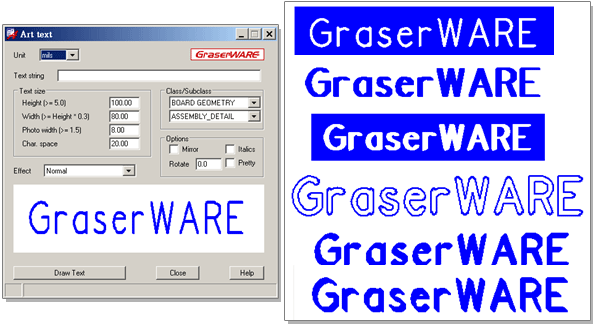
13. Art Text
本プログラムは、Allegro 標準の文字フォントをベースに、斜体、反転文字、アウトライン文字、立体文字などの表現を加えることで、Board file 上での多様な文字表現を可能にします。
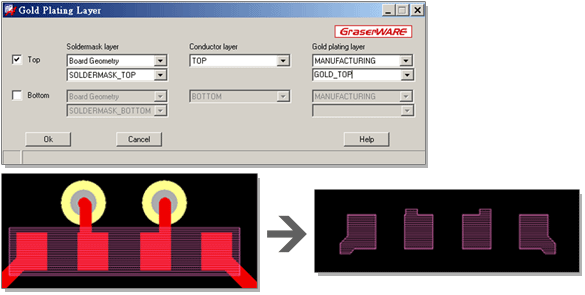
14. Gold Plating
ユーザーが選択したソルダーマスク層に基づき、そのマスク開口範囲内で Top または Bottom の金属層に露出している Pin、Via、Etch オブジェクトに対して、必要な金メッキ用 Shape 領域を自動生成します。
PCB Layout 完了後の総合チェック、データ集計および出力に関連する連携プログラム
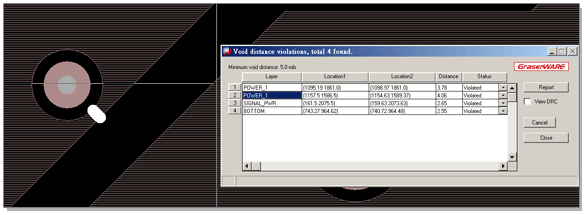
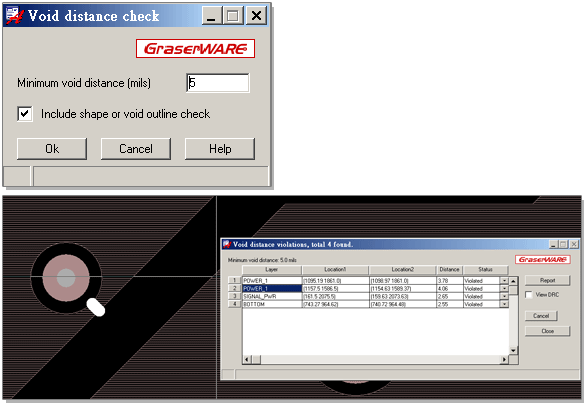
1. Void Distance Check
本機能では、基板上の各 ETCH レイヤーに存在する Shape オブジェクト内の Void 間の最小間隔をチェックし、その結果をレポートします。また、Shape 同士の間隔についても併せて検証します。
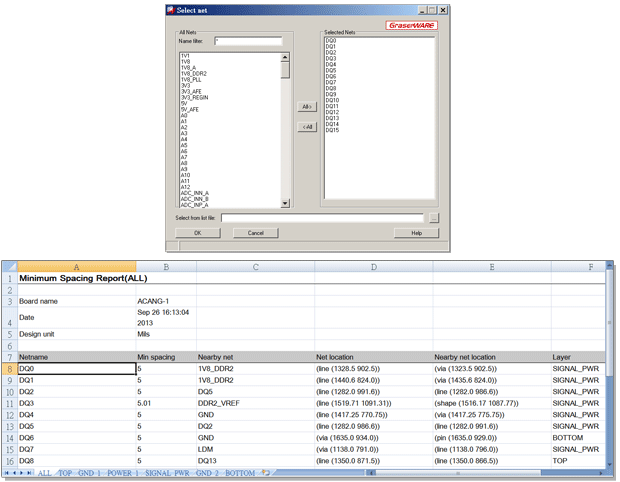
2. Minimum Spacing Check
Board file 上に spacing に関する DRC 違反が存在しない場合でも、特定の Net が各レイヤーで配線されている際に、隣接する他の Net との最小距離がどこで発生しているかを把握することは容易ではありません。本コマンドでは、Net 名を選択することで、その Net に属するすべての接続オブジェクト(Pin、Via、Cline、Shape を含む)と、周囲の他 Net オブジェクトとの最小距離をレポートします。
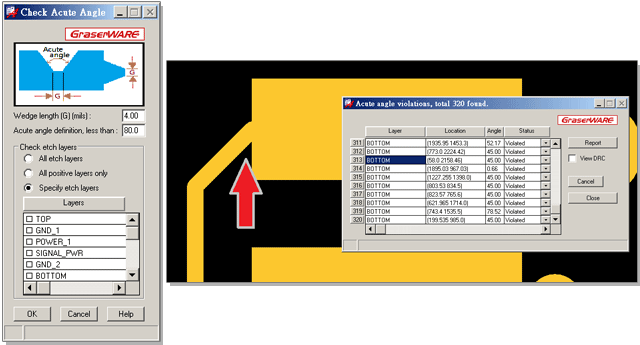
3. Check Acute Angle
Board file 上の各 Etch レイヤーにおける配線(Shape を含む)をチェックし、鋭角が形成されている箇所をレポートします。
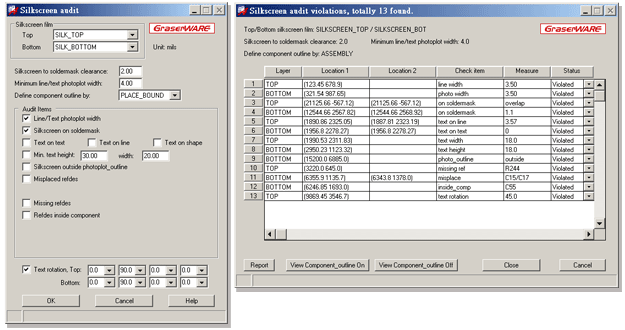
4. Silkscreen Audit
ユーザーが指定した Silkscreen フィルムレイヤー上の text、RefDes、line、Shape オブジェクトに対して、ソルダーマスクとの間隔、文字線幅、文字角度、Reference 位置のずれなど、各種チェックを実施します。
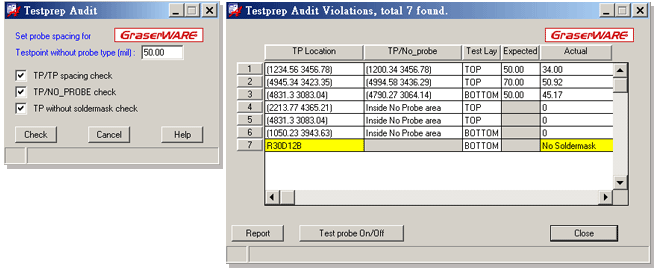
5. Testprep Audit
基板上のテストポイント間距離および、テストポイントの Padstack にソルダーマスク開口(Soldermask)が設定されているかを確認することができます。
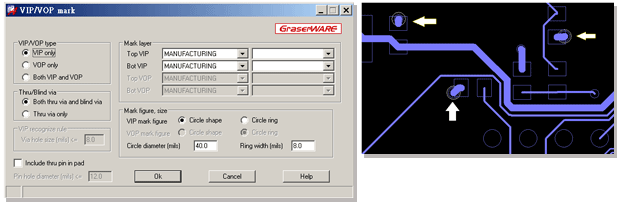
6. Create VIP / VOP Mark
指定したレイヤー上に VIP(Via In Pad)および VOP(Via On Pad)のマークを生成します。
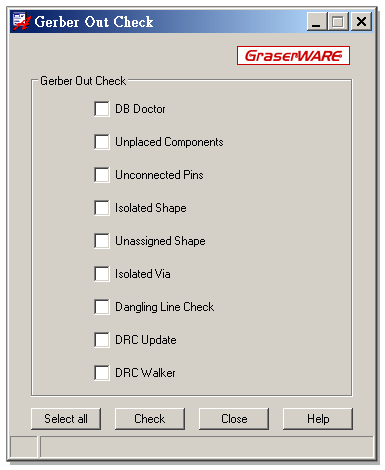
7. Gerber Out Check
Layout 作業完了後、Gerber データ出力前に実施するための各種チェック機能を提供します。
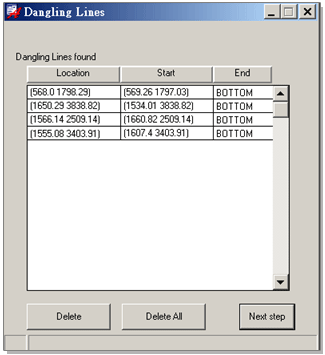
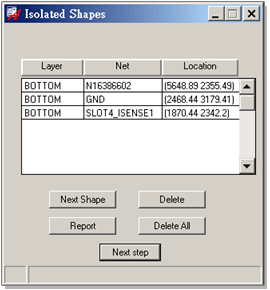
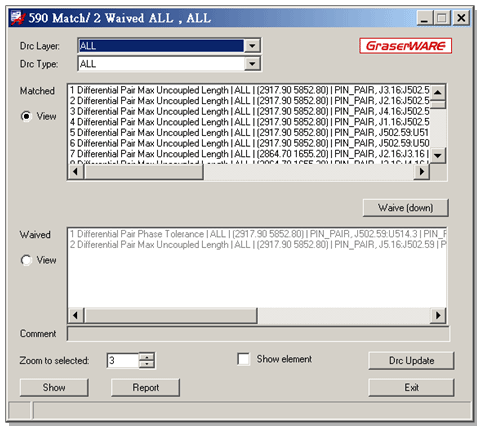
設計データ全体のデータベース(DB)に問題がないか、未完了または未接続の定義がファイル内に存在しないかを確認し、最終的な DRC の更新処理を行います。その後、DRC Walker を用いて最終的な手動確認を実施します。本機能では、実行したい項目を用途に応じて選択し、一括実行することが可能です。
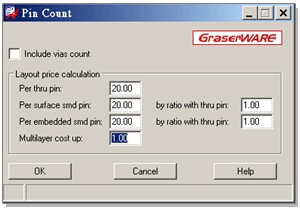
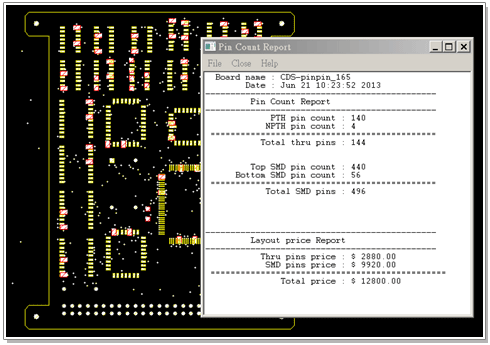
8. Pin Count
Board file 上で使用されている Pin 種別の統計を行い、SMD Pin および Through Hole Pin の各 Pin 数を集計します。また、Pin 数に基づいた Layout 設計費用の算出にも対応しています。
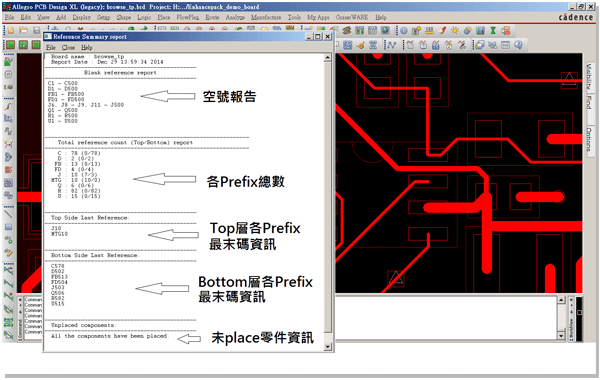
9. Reference Summary
Board ファイル内のすべての部品 Reference を対象に、総合レポートを作成することができます。ハードウェアエンジニアや組立生産ラインの担当者にとって、参照しやすい資料として活用できます。
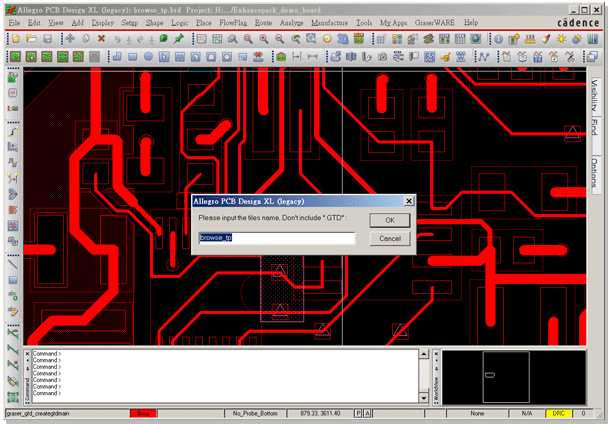
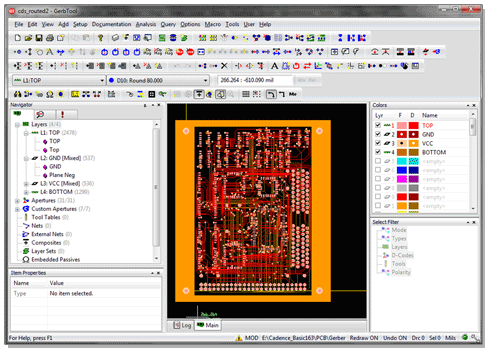
10. Graser GTD
設定されたフィルムデータに基づいて、GerbTool で使用するためのクイックインデックス連携ファイルを生成します。
GerbTool を使用して Gerber データを読み込み、検査を行う際には、この連携ファイルを読み込むだけで、Board のレイヤースタック順に従って Gerber データが自動的にロードされ、各レイヤーの属性も自動設定されます。
ハイ・スピード オプション
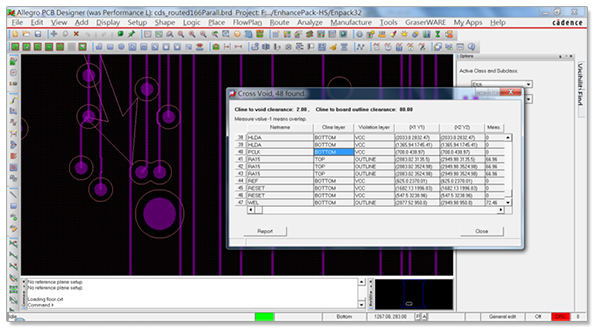
1. High Speed – Cross Void
ユーザーが選択した Net の配線が、Void または Board Outline(基板外形)に対して近接しすぎていないかをチェックします。
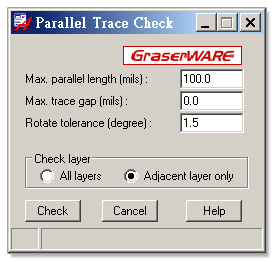
2. High Speed – Parallel Check
ユーザーが指定した高速 Net の配線について、他レイヤーの同一位置に存在するすべての配線が平行になっていないかを確認し、その並走長さが指定された長さを超える場合は違反として判定します。
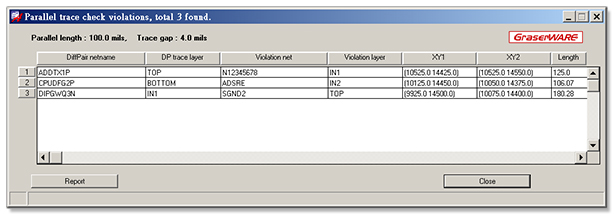
チェック完了後、違反が存在する場合は、一覧内の該当項目をクリックすることで、画面が自動的に該当座標位置へ移動します。
3. High Speed – Via AntiShape
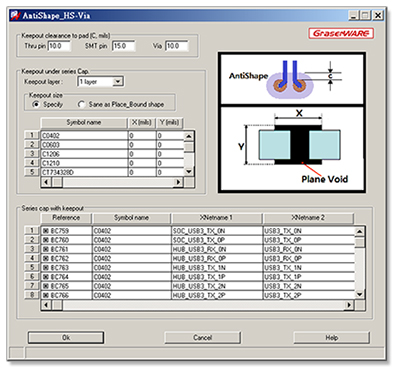
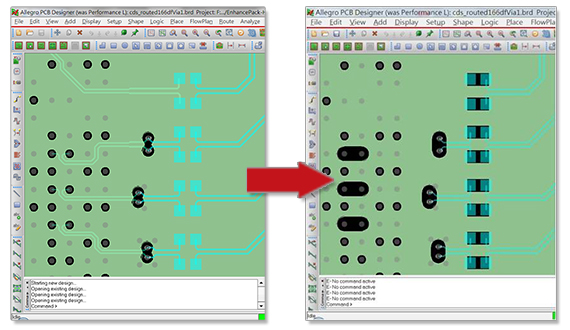
ユーザーが選択した Differential Pair Net(対応する XNet を含む)の配線について、各 Via のペア位置に長円形の銅箔回避領域を生成し、さらに XNet に接続されたコンデンサ下にも銅箔回避領域を作成します。
4. High Speed – CM Import
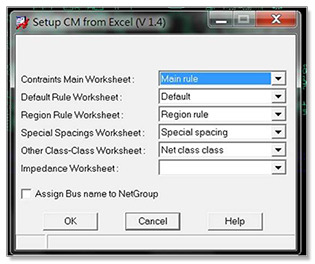
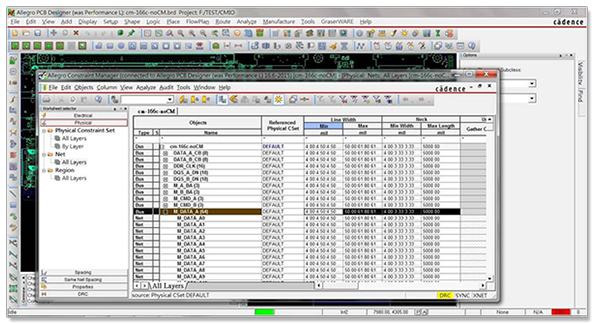
ユーザーは Excel 上で Constraint を定義し、CM Import を利用してその定義を BRD に読み込むことができます。
 |
CM prepare を使用することで、BRD 上の関連する信号などの定義を Excel ファイルへ抽出できます。 |
|---|---|
|
Excel ファイルを編集して Constraint を定義することが可能で、この定義作業中は Allegro の License を占有しません。 |
|
編集が完了した Excel ファイルは、CM Import を介して BRD へ更新することができます。 |
PackagePack
APD/SiP パッケージ設計向け支援ツール
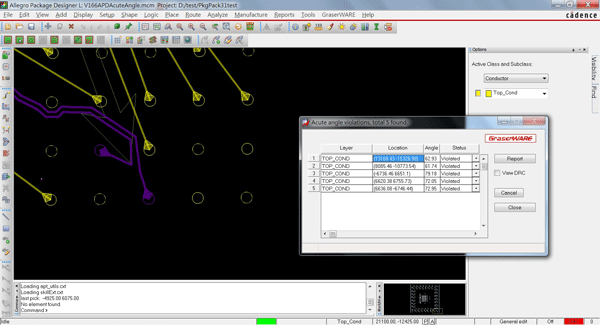
1. Check Acute Angle
Board ファイル上の各 Etch レイヤーにおける配線(Shape を含む)をチェックし、鋭角が形成されている箇所をレポートします。
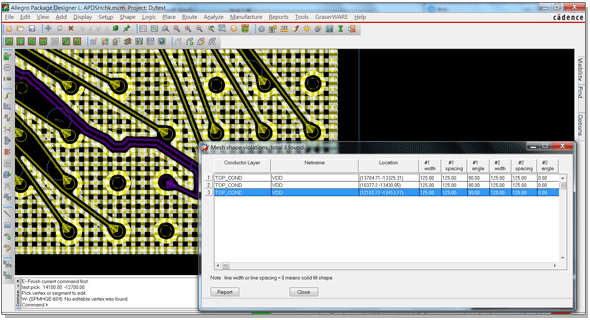
2. Mesh Shape Check
メッシュ状銅箔の線幅、メッシュサイズ、角度が 90 度であるかをチェックします
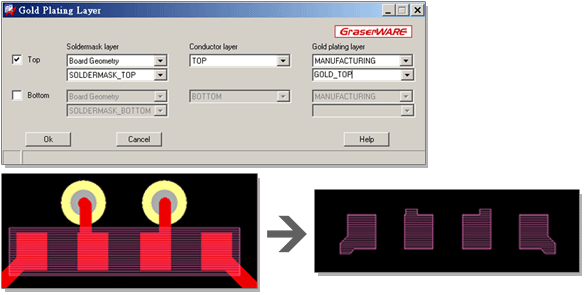
3. Gold Plating
ユーザーが選択したソルダーマスク層に基づき、そのマスク開口範囲内で Top または Bottom の金属層に露出している Pin、Via、Etch オブジェクトに対して、必要な金メッキ用 Shape 領域を自動生成します。
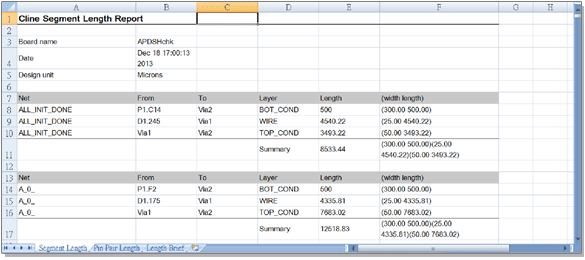
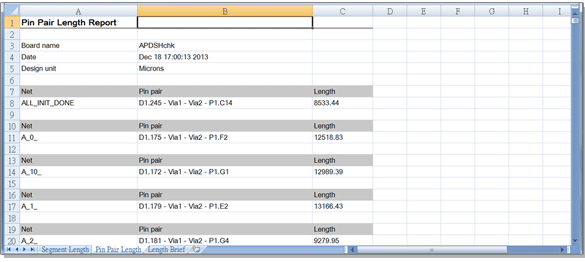
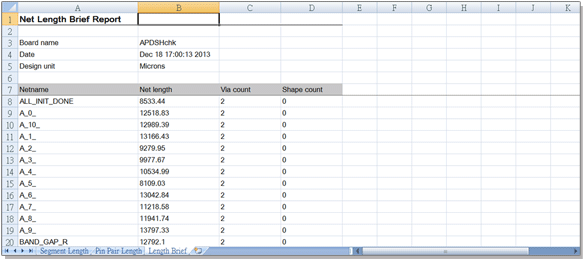
4. Pin / Pin Length Report
本プログラムは、ユーザーが選択した Net に属するすべての配線順序情報および、各 Pin Pair 間の配線長をレポートします。
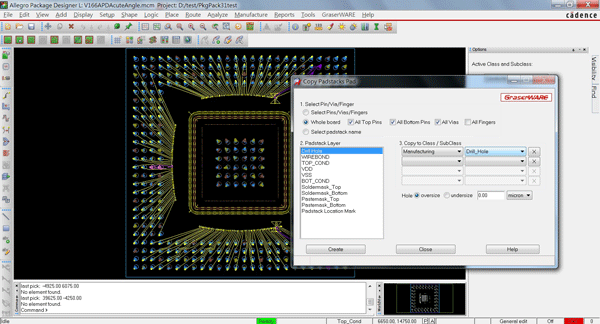
5. Copy Padstacks Pad
Padstack の特定レイヤーにおける Pad 図形またはドリル図形を、迅速にコピーすることができます。
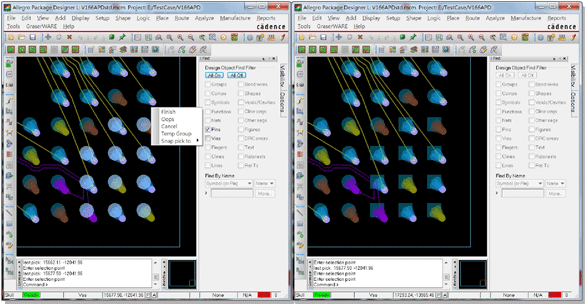
6. Replace Padstack
はんだ付けパッドまたはスルーホールを置き換える際、範囲選択や複数選択した各 Pad/Through Hole を、新しい Padstack に一括置換することが可能です。
7. Void Distance Check
基板上の各 ETCH レイヤーに存在する Shape オブジェクト内の Void 間の最小間隔をチェックし、その結果をレポートします。また、Shape 同士の間隔についても併せて検証します。